请教高手,在word文档中如何在文字上划删除的横线
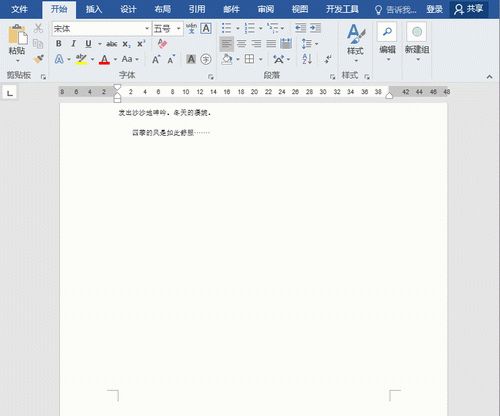
在word文档中,要在文字上划删除的横线,需要在字体设置中添加“删除线”。;方法步骤如下:;1、打开需要操作WORD文档,鼠标选中需要添加删除线的文字,在“开始”选项卡中找到“字体”一项,点击右下方的按钮,进入字体设置页面。;2、在字体设置界面,点击效果“删除线”前面的小方框,打上勾勾,然后点击“确定”按钮即可。;3、返回主文档,可以发现刚才选中的字体文本已经画上了横线删除线。
word如何给文字添加删除划线
方法/步骤
1/7 电脑中,打开word文档
2/7选中需要添加删除的文字
3/7然后点击开始菜单栏下的“删除线”图标(abc带有删除线的图标)即可
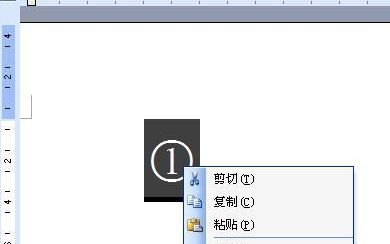
4/7也可以选中文字后,右击鼠标,点击“文字”
5/7勾选删除线后点击确定即可添加删除线
6/7如果勾选双删除线,可以添加双删除线
7/7
总结:
1、word中,选中需要添加删除线的符号
2、点击开始菜单栏下的“删除线”图标即可
3、也可以选中文字后,右击鼠标,点击“文字”——勾选删除线,或者勾选双删除线,可以分别添加单删除线和双删除线
怎样为word中内容添加删除线word文字加删除线
1、打开一个需要在表格中添加删除线的Word文档,如下图已经插入表格。

2、然后在表格中输入文字或者数字,并且选中输入的文字。

3、再点击页面上方工具栏中的“开始”选项,找到“删除线”按钮。

4、最后点击“删除线”即可将表格内选中的文字添加上删除线。

拓展资料
Microsoft Office Word是微软公司的一个文字处理器应用程序。
它最初是由Richard Brodie为了运行DOS的IBM计算机而在1983年编写的。随后的版本可运行于Apple Macintosh (1984年)、SCO UNIX和Microsoft Windows (1989年),并成为了Microsoft Office的一部分。
Word给用户提供了用于创建专业而优雅的文档工具,帮助用户节省时间,并得到优雅美观的结果。
一直以来,Microsoft Office Word 都是最流行的文字处理程序。
作为 Office 套件的核心程序, Word 提供了许多易于使用的文档创建工具,同时也提供了丰富的功能集供创建复杂的文档使用。哪怕只使用 Word 应用一点文本格式化操作或图片处理,也可以使简单的文档变得比只使用纯文本更具吸引力。
Microsoft Word在当前使用中是占有巨大优势的文字处理器,这使得Word专用的档案格式Word 文件(.doc)成为事实上最通用的标准。Word文件格式的详细资料并不对外公开。Word文件格式不只一种,因为随Word软件本身的更新,文件格式也会或多或少的改版,新版的格式不一定能被旧版的程序读取(大致上是因为旧版并未内建支援新版格式的能力)。微软已经详细公布Word 97的DOC格式,但是较新的版本资料仍未公开,只有公司内部、政府与研究机构能够获知。业界传闻说某些Word文件格式的特性甚至连微软自己都不清楚。
word文档怎么新建样式文字格式带删除线效果
选中要添加删除线的文字,点击“开始”菜单,字体组右下角的小箭头 在弹出的“字体”对话框中,勾选“删除线”然后点击“确定”
word里如何绘制删除号
一、首先打开Word,并输入所需添加删除线的文字。

二、然后鼠标左键拖动选中全部文字。

三、接着点击“字体”选项。

四、打开字体窗口后,勾选“删除线”,点击“确定”。

五、这时就能够为这些文字加上删除线了。

版权声明:本文来自用户投稿,不代表【匆匆网】立场,本平台所发表的文章、图片属于原权利人所有,因客观原因,或会存在不当使用的情况,非恶意侵犯原权利人相关权益,敬请相关权利人谅解并与我们联系(邮箱:dandanxi6@qq.com)我们将及时处理,共同维护良好的网络创作环境。