电脑开机后桌面显示准备配置windows请勿关闭计算机然后就一直没反应了是怎么回
如果您是开启了打补丁的功能,短时间有反映就等等。如果总是不动,或是提示失败、还原更改,请稍后、正在配置,请勿关机等,这是打补丁时死机了,没有更好的方法,只有按开关机键关机在开机了(在不可以就要拔电源了,如果进不了系统就要重装了)。
系统打补丁的功能需要自动连网,这个功能本身也不好用,经常出错,没有更好的方法。
建议将自动更新关闭,用软件更新,自己的时间自己做主,现这的杀毒软件都有打补丁的功能,比如:360、金山、QQ电脑管家等。
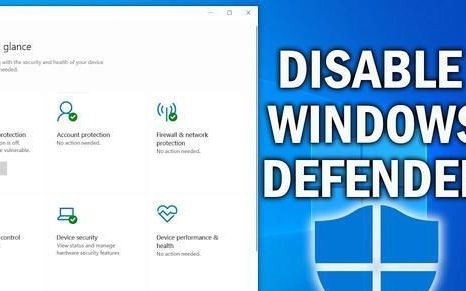
关闭自动更新的方法: 控制面板/系统和安全/WindowsUpdate(左边)更改设置/把重要更新下面的选项改为,从不检查更新即可(Win7810)。
如果您说的是升级系统出错的,这就没有更好的方法了,重新安装操作系统。

准备配置windows请勿关闭计算机,要多久啊
到下班的时候想关上电脑马上回家,但是屏幕上总是会不时的出现一句话:“正在配置windows,请勿关闭计算机”,慢一点的等待十多分钟,长时间的甚至会等上一两个小时。这种想走还走不了的遭遇着实让人烦躁
微软正在大力推行Windows10系统,很多人都进行了更新,但很容易引起一些人忽视的是:Win10默认强制开启了自动更新,这种设置常规方法无法关闭。如果你不想再遭遇到更新等待的状况,请参照下面的做法关闭自动更新吧。(如果关闭自动更新,官方发布的最新补丁就不能自动更新了,需要大家自己手动更新。)
一、按Windows+R键,输入“gpedit.msc”命令,打开组策略编辑器,依次点击计算机配置-管理模板-Windows组件
二、在Windows组件下面选择“Windows更新(Windows Update)”,双击右侧的配置文件中“配置自动更新”
三、在“配置自动更新”页面,左侧选项中选择“已禁用”,确定之后,就关闭Windows的自动更新了。

电脑开机显示正在配置更新已完成100%请不要关闭你的计算机是怎么回事
正常现象,是win10的自动Internet升级更新。电脑正在自动更新系统文件,需要一定的时间,此时不允许关机,更不能断电,只需要耐心等待即可,电脑没有出现问题,请放心。

扩展资料
开机慢的原因:
1、系统垃圾文件过多。
2、系统默认30秒开机等待时间。
3、电脑硬件需要更新,如内存、硬盘等。
4、影响开机速度开机启动项文件。
4、内存不足:如果以前进入速度不慢,现在变慢,且有两条内存的话,有可能是某条内存出现故障,进入系统后检查内存容量是否与原配置一致,如果减少了则查出损坏内存并替换。
5、网络连接故障:如果网络设置出现问题,可能导致系统自动搜索IP地址速度变慢,也会影响开机速度。如果这样,则需要检查并确保网络设置都能正常使用,并将本地连接设置为固定的静态IP地址。
电脑显示配置windows已完成0% 请勿关机,这是怎么回事
解决办法:
1、断开网络。是有线的就拔掉网线,无线的就断开无线的网络,确保电脑是无网络状态。这样做的目的是确保系统开机时不自动联网进行升级。
2、如果是台式机,建议将机箱打开,拔出主板上的锂电池。也可尝试忽略这一步。(笔记本没有这个了,就不需要了)当然这个步骤可能不需要。原因是因为电池是存储电脑关机后的一些信息的,可能会与问题有关。
3、重启电脑,按住F8,选择“安全模式”回车进入(当然这一步可能不需要,可以直接登录windows进入尝试看看),界面会同样出现“配置windows update失败,还原更新,请勿关机“,稍等片刻,稍后会自动关机,电脑自动重启进入windows登录,出现“配置windows update更新35%,当然这个数值可能会不一样,稍等片刻就顺利进入系统了。
4、为了确保以后不再出现此类情况。打开控制面板,进入“系统安全”,再点击“Windows Update”,单击左侧的“更改设置”,然后选择“从不检查更新”,最后点击“确定”按钮。重启,不再出现“配置windows update失败,还原更新,请勿关机“,问题解决。
版权声明:本文来自用户投稿,不代表【匆匆网】立场,本平台所发表的文章、图片属于原权利人所有,因客观原因,或会存在不当使用的情况,非恶意侵犯原权利人相关权益,敬请相关权利人谅解并与我们联系(邮箱:dandanxi6@qq.com)我们将及时处理,共同维护良好的网络创作环境。