word转pdf格式的方法

2、点击左上角的"wps文字",在打开的列表中点击选择“输出为PDF”即可。

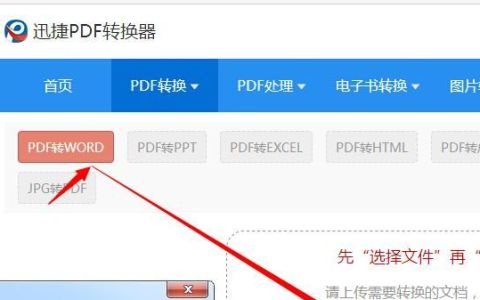
3、方法二:使用第三方工具,“word转pdf”。第三方工具的好处是不用安装插件,而且很多还可以实现批量的word转pdf,还能word与pdf互转。我们用一个第三方转换工具示范一下,打开pdf在线转换页。

4、选择“点击选择文件”。

5、在弹出的对话框中选择一个文件,一次只能选择一个文件。

6、如果想要选择多个文件,需要返回上一步骤,点击"继续添加(批量转换)"。

7、最后点击“开始转换”,等待片刻,你就可以下载转换好的文件了。如果你要转换的文件很多,可以使用客户端,会比较方便。

word转pdf怎么转
Word可以在文件设置中直接转换成pdf格式,具体操作步骤如下:
1、打开Word文件,然后在左上方任务栏找到“文件”选项,鼠标点击“文件”;

2、然后点击文件选项下面的“输出为PDF(F)”选项;

3、在跳出的对话框里面选择好保存的路径和名称,然后点击确定;

4、然后跳出输出PDF文件进度条的对话框,导出完成之后点击“打开文件”

5、然后即可打开刚刚Word转换的PDF文件。
word文档pdf格式转换
使用工具:迅捷PDF转换器
1、先在浏览器中找到需要的PDF在线网站,然后将其打开,之后选择网站功能栏目中的Word转PDF功能。
2、接下来就需要我们将Word文档给上传到该网页中,点击选择文件按钮即可上传Word文档,如果要转换的Word文档较多的话,还可以选择继续添加按钮,以便于文件的批量化转换。
上传Word文档
3、在自定义设置中,还有页码选择需要我们进行调整,大家要注意有时只转换需要的页面的话,转换出来的PDF文件可能会出现内容显示不全的现象了,这里建议大家选择转换每一页。
4、到了最后我们就可以选择对应转换文件的按钮了,将PDF文件转换出来后,可以先进行预览,将PDF文件的内容预览一遍,没有什么错误的话,然后再将PDF文件下载到需要的设备中就大功告成了。
如何将word转换为PDF
1、打开需要转换成PDF格式的Word文档。

2、点击左上角的“文件”选项卡。

3、然后选中“另存为”,根据需要选择好保存的位置。

4、在“另存为”对话框中点击左下角的“保存类型”。

5、在“保存类型”的下拉菜单中选中“PDF”。

6、选择完毕后,点击“选项”按钮,就可以对转换的PDF做一些的设置。

7、可以要转换的页码范围、是否使用密码加密等进行设置,设置好然后点击“确定”。

8、设置完成后,点击“保存”按钮。

9、把刚刚的Word文档转换成PDF格式的文件了。

注意事项:
1、不同的版本,操作方法可能会不一样。
2、“选项”部分的操作可以根据自已需要进行设置,转换过程需要一点时间,要多一点耐心等待。
word怎么转换成PDF格式
方法一:将Word内容复制粘贴到PDF文件中
1、这个方法主要运用的就是我们在工作中经常使用到的复制粘贴。首先我们需要新建一个空白的PDF文件。打开PDF编辑器后,点击“工具”中的“创建PDF”,然后我们在“创建PDF”界面中选择“空白页面”并点击“创建”。

2、接着在新建的空白PDF文件界面上,我们点击右边工具栏中的“编辑PDF”。随后在“编辑PDF”界面中,点击上方的“添加文本”。

3、我们打开要转换的Word文档,将文档中的内容进行复制,再将复制的内容粘贴到PDF文件中。等内容全部复制粘贴完成,我们将这个PDF文件保存即可。这个方法虽然就是简单的复制粘贴,不过将Word转换为PDF文件的效率非常低。

方法二:使用PDF转换器进行文件格式的转换
1、PDF转换器转换Word文档为PDF文件格式也是简单易操作。我们就使用嗨格式PDF转换器来完成Word转PDF吧~首先我们打开嗨格式PDF转换器,选择转换器中的“文件转PDF”。

2、然后我们选择“文件转PDF”中的“Word转文件”。选择后将自己的Word上传到文件列表区域。上传Word文档有两种方式一种是直接点击中间空白区域,在出现的“打开文件”对话框中选择文件进行添加。还有一种是将准备好的Word文档拖拽到中间区域自动添加。

版权声明:本文来自用户投稿,不代表【匆匆网】立场,本平台所发表的文章、图片属于原权利人所有,因客观原因,或会存在不当使用的情况,非恶意侵犯原权利人相关权益,敬请相关权利人谅解并与我们联系(邮箱:dandanxi6@qq.com)我们将及时处理,共同维护良好的网络创作环境。