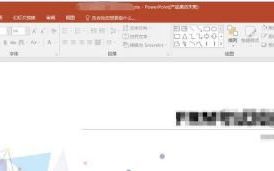
如何去掉PPT中的背景音乐
一、首先,打开PPT程序,进入操作界面中,当前有背景音乐。
二、然后,在PPT主界面上方点击“切换”选项,点击打开。
三、然后,在“切换”选项卡下选择“声音”位置,点击打开。
四、最后,将“声音”选项设置为“无声音”即可删除“PPT背景音乐”,问题解决。

怎么取消PPT中的背景音乐
1. 在PPT中点击播放背景音乐的对象,弹出“音频工具”菜单;
2. 在菜单中点击“播放/暂停”按钮,即可取消背景音乐的播放;
3. 如果想彻底删除PPT中的背景音乐,可以点击“删除”按钮,即可完成删除操作。

如何去除ppt背景音乐
1、第一种方法:打开PPT,一般在PPT第一页就可以找到一个小喇叭,直接删除就去掉背景音乐了。
2、第二种方法:打开PPT第一页了,却找不着“喇叭”的图标,但是播放仍有背景音乐。
3、点击工具栏“切换”,选择“声音”,可以看到声音框里面是有音乐文件的。
4、点击“声音”的下拉按钮,选择“无声音”。
5、设置完上面的步骤后,点击播放ppt就没有背景音乐了。
ppt如何暂停背景音乐
ppt暂停背景音乐方法:
1. 在您打开的 PowerPoint 文稿中,单击顶部菜单中的“幻灯片放映”选项卡。
2. 在“幻灯片放映”选项卡下的“停止放映”选项中,单击“停止放映”按钮。
3. 如果您使用的是音乐文件而非内置的背景音乐,可以尝试在“幻灯片放映”选项卡下的“任选幻灯片音轨”选项中找到音乐文件并停止播放。
4. 或者,在幻灯片播放时,按下键盘上的“ESC”键,也可以停止幻灯片的播放。
需要注意的是,不同版本的 PowerPoint 可能会有所不同的界面和操作方式,但大部分的版本都有类似的停止背景音乐的功能。
ppt如何暂停背景音乐
ppt暂停背景音乐方法:
1. 在您打开的 PowerPoint 文稿中,单击顶部菜单中的“幻灯片放映”选项卡。
2. 在“幻灯片放映”选项卡下的“停止放映”选项中,单击“停止放映”按钮。
3. 如果您使用的是音乐文件而非内置的背景音乐,可以尝试在“幻灯片放映”选项卡下的“任选幻灯片音轨”选项中找到音乐文件并停止播放。
4. 或者,在幻灯片播放时,按下键盘上的“ESC”键,也可以停止幻灯片的播放。
需要注意的是,不同版本的 PowerPoint 可能会有所不同的界面和操作方式,但大部分的版本都有类似的停止背景音乐的功能。
怎么去除背景音乐
要去除视频中的背景音乐,您可以使用以下方法:
1. 使用视频编辑软件:您可以使用像Adobe Premiere Pro、Final Cut Pro或iMovie这样的专业视频编辑软件来去除背景音乐。这些软件具有强大的音频编辑功能,可以轻松地删除不需要的音频轨道。
2. 使用在线工具:有许多免费的在线工具可以帮助您去除视频中的背景音乐,例如Kapwing、Clideo和Online Audio Converter等。这些工具通常非常简单易用,只需上传您的视频并选择要删除的音频轨道即可。
3. 使用音频编辑软件:如果您不想使用专业的视频编辑软件,也可以尝试使用一些音频编辑软件,例如Audacity、Adobe Audition或GarageBand等。这些软件可以让您单独处理音频文件,从而更容易地删除背景音乐。
无论您选择哪种方法,都应该先备份原始视频文件,以防止意外数据丢失。此外,在进行任何更改之前,请确保您已经获得了原始视频的所有权利和许可。
版权声明:本文来自用户投稿,不代表【匆匆网】立场,本平台所发表的文章、图片属于原权利人所有,因客观原因,或会存在不当使用的情况,非恶意侵犯原权利人相关权益,敬请相关权利人谅解并与我们联系(邮箱:dandanxi6@qq.com)我们将及时处理,共同维护良好的网络创作环境。