Word中如何在方框中打对勾
1.

2.

3.
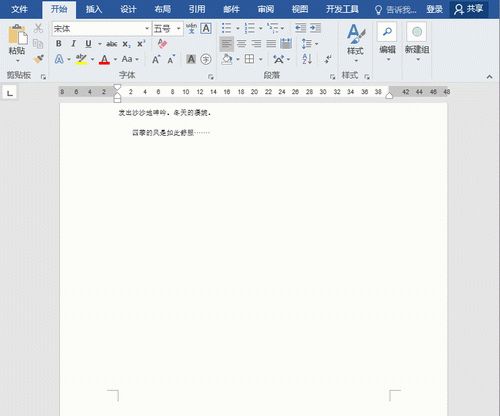
点击Word文档菜单栏上的“插入”,在切换的界面里找到“符号”。如下图:

4.
选择“其他符号”。如下图

5.
将“字体”设置为“Wingdings 2”,然后在下方的字体内,就可以找到打了勾的方框。

6.
先用鼠标点击打了勾的方框,让该符号处于“选中”状态。然后点击插入

7.
点击关闭即可。如下图:

8.
关闭之后就会发现,文档中的“□”被打上了勾。如下图:

word如何在方框里打勾√
word如何在方框里打勾√操作如下:
1、先按住键盘上的ALT键不放,然后在小键盘区输入9745,最后松开ALT键。

2、在文档空白处输入数字2611,然后按键ALT+X,这个时候这几个数字就会变成方框内打钩符号。

3、在Word文档中输入一个大写的R,然后将它选中,将字体设置为“Wingdings 2”,R就会变成方框内打钩符号。

4、也可以从菜单栏中的“插入”中选择“符号”,然后再选择符号下方的“其他符号”。

5、把它们插入所需要的位置就可以了。

如何插入方框内带勾
打开Word文档,然后用“智能ABC拼音输入法”,或者是用“QQ拼音输入法”,按“V”,然后按“1”,利用“+”和“-”翻页,选择“√”钩符号;
2.
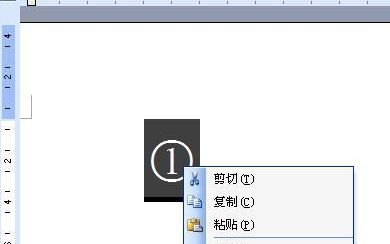
然后选中刚才输入的钩“√”,选择Word菜单栏的“格式”中“中文版式”中的“带圈字符”,在弹出“带圈字符”里面“圈号”下面选择“□”方框,确定即可实现“方框里打钩”效果,如果觉得这种不合适的话,那么你可以接着往下看看第二种方法。
3.
插入特殊字符来实现。单击菜单栏的“插入”中“符号”,在弹出的“符号”窗口中“字体”后面选择--- Wingdings 2,然后在下面找到“方框里打钩”的符号,然后单击“插入”按钮就行了。
word文档如何在框框里自动打勾
介绍两种方法:
1、先选中框,按住键盘上的【Alt】键不放,然后在小键盘区输入【9745】这几个数字,最后松开 ALT 键,自动变成框框中带勾符号。

2、在Word文档中输入数字“2611” ,选中2611。然后按下键盘上的快捷键 ALT + X ,此时,这几个数字就会转换成方框内打钩符号。

然后按下键盘上的快捷键 ALT + X ,此时,这几个数字就会转换成方框内打钩符号。

word表格如何方框打勾批注
打勾其实是打出带勾的方块取代之前的空方块
第一种,在word中按住alt+9745,之后松开就是个【√】了
2
/6
第二种,输入法自带比如手心输入法右键符号在特殊符号里就可以选择√(qq搜狗直接v1即可)
3
/6
第三种,输入2611再按住alt+x就可以变成带框的【√】(新的word不适用)
4
/6
第四种输入大写的R再选中更改字体为最后的倒数第二的Wingdings 2字体即可变成【√】
5
/6
第五种,直接在插入,符号里符号代码输入E0A2回车即可打出【√】的符号
可以以直接插入自定义符号这样以后就不用这么麻烦了
6
/6
当然也可以直接复制粘贴其它文本的【√】
结束
方框内打勾怎么输入
步骤/方式1
方法一、输入法 实现方框打对钩注明:拼音输入法(笔者使用的是搜狗拼音输入法);直接输入“xuanzhong”就会出现了。

步骤/方式2
方法二、插入法 实现方框打对钩步骤1:打开Word文件,然后将光标放在文档内容中(你要插入方框打对钩的位置);

步骤/方式3
步骤2:之后点击插入——符号——其他符号,在打开的界面中找到即可。


步骤/方式4
方法三、更改字体法 实现方框打对勾步骤1:在word文档中输入大写R,并用鼠标选中“R”。


步骤/方式5
步骤2:点击“开始”选项卡——点击“字体”,将字体的内容更改为“Windings2”(最下面)即可。


步骤/方式6
步骤2:点击“开始”选项卡——点击“字体”,将字体的内容更改为“Windings2”(最下面)即可。

步骤/方式7
步骤2:在“开始”选项卡中点击“字体”。

步骤/方式8
步骤3:通过带圈字符完成这个功能说明:在打开的界面中选择增大圈号,在字体中输入√“dui”,然后选中方框的圈号样式即可。


步骤/方式9
方法五、字符边框法 实现word小方框打对勾步骤1:在文档中输入√“dui”;

步骤/方式10
步骤2:选中√文本,点击开始——字体——点击“字符边框”。


版权声明:本文来自用户投稿,不代表【匆匆网】立场,本平台所发表的文章、图片属于原权利人所有,因客观原因,或会存在不当使用的情况,非恶意侵犯原权利人相关权益,敬请相关权利人谅解并与我们联系(邮箱:dandanxi6@qq.com)我们将及时处理,共同维护良好的网络创作环境。