cad怎么一键偏移
答:在cad2020中,可以使用多个方法进行一键多边偏移。其中最简便的方法是使用偏移命令(OFFSET)。
打开该命令后,首先选择需要进行偏移操作的对象,接着输入要偏移的距离,然后选择“多个”选项,输入要偏移的数量并选择对应的方向即可进行一键多边偏移。
除此之外,还可以使用边界偏移(BO)命令进行多边形的偏移操作。在使用该命令时,同样需要选择要进行偏移的对象以及偏移的距离等参数,不过此时需要通过指定边界来进行多边形的偏移。

CAD偏移命令怎么用
方法
1
首先打开CAD软件。

2
找到图示的矩形命令并点开。

3
绘制需要的矩形图。

4
选中该矩形,再在修改区内单击图示的偏移命令按钮。

5

6
单击鼠标即可偏移制作出需要的图形。

CAD偏移命令怎么用
CAD偏移命令用于在图形中创建沿指定距离的新图形。您可以使用该命令在已有的线、圆弧等图形上创建平行于原始形状的新形状。下面是使用偏移命令的步骤:
在绘图区中选中您要创建新形状的原始形状。
在CAD菜单栏中找到“修改”选项,并点击展开菜单。
在“修改”菜单中选择“偏移”命令,或者使用快捷键“O”来打开偏移命令。
在偏移命令选项栏中设置要偏移的距离、选择要创建新形状的方向等选项。
点击“确定”按钮,CAD将创建平行于原始形状的新形状。
需要注意的是,使用偏移命令时需要注意偏移距离是否正确,否则可能会导致图形出现错误。另外,在使用偏移命令时还需要注意选择要创建新形状的方向,确保新形状与原始形状平行。
cad整体偏移怎么做的
CAD整体偏移可以通过以下方法实现。
首先,选择要进行整体偏移的对象。
然后,点击“移动”工具栏中的“偏移”图标,或使用快捷键“O”。
接着,输入偏移距离,并选择偏移方向。
最后,点击对象并移动即可完成整体偏移操作。
在使用CAD进行整体偏移时,需要注意一些细节问题。
例如,选择的对象需要正确,否则会导致整体偏移出现错误。
此外,在输入偏移距离时,需要考虑好具体的数值,以确保偏移后的对象位置符合要求。
而且,还需要注意偏移方向的选择,以免造成误操作。
总之,熟练掌握CAD整体偏移操作,可以提高工作效率和准确性。
cad如何偏移等分
CAD中可以使用偏移和阵列命令来实现等分的效果。以下是具体的方法:
1. 偏移命令
- 绘制一条需要等分的基准线,选中该线段。
- 启动偏移命令,输入偏移距离(即线段等分后的间距),然后按Enter键。
- 输入要偏移的数量,输入完成后再次按Enter键。
- 根据需要选择左偏移/右偏移,即内侧/外侧偏移即可完成偏移等分的效果。
2. 阵列命令
- 绘制一条需要等分的基准线,并做好端点标记。
- 启动阵列命令,按照提示输入指定数量和方向,确定阵列的形式。
- 在“选择对象”提示下,选中基准线。
- 从偏移的角度和距离下拉菜单中选择“直接输入”命令,输入要偏移的距离,然后输入阵列的数量,再次按Enter键即可。
需要注意的是,在使用偏移和阵列命令进行等分时,要格外小心,并谨慎检查每一步的操作,以避免产生意外的错误和失误。同时,也需要熟练掌握CAD的基本操作和功能,才能更好地实现等分和其他相关绘图任务。
cad如何偏移组合图形
步骤/方法:
1. 打开CAD软件,点击“偏移”工具后,在命令栏输入指定偏移距离,然后点击空格键或“Enter”确认。
2. 将偏移对象点击选择,例:矩形。
当然,不管是圆形还是多边形都是可以同样的方法来进行偏移的。
3. 将鼠标在形状外面单击,就可以向外偏移出指定距离。
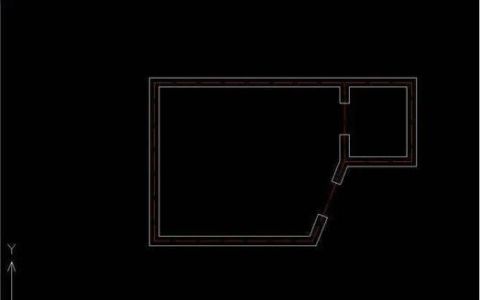
这就是整个形状,所有的线段都统一向外进行了偏移。也相当于整体放大了。
4. 选择偏移工具后,在命令行输入指定偏移距离,将鼠标在形状里面单击时,就可以向内偏移出指定距离。也相当于整体缩小了。
5.如果偏移的形状都是同心形状,所以都是同一个中心点,在命令中点击多个的时候,可以点击鼠标将向内或向外偏移出多个形状。
版权声明:本文来自用户投稿,不代表【匆匆网】立场,本平台所发表的文章、图片属于原权利人所有,因客观原因,或会存在不当使用的情况,非恶意侵犯原权利人相关权益,敬请相关权利人谅解并与我们联系(邮箱:dandanxi6@qq.com)我们将及时处理,共同维护良好的网络创作环境。