word中如何删除页眉水平横线
一、快捷高效法
1.快捷键法
其实,我们可以通过一个快捷键来删除Word中烦人的页眉横线,那么究竟是什么快捷键呢?
这个快捷键就是【Ctrl+Shift+N】,将鼠标的光标定位在页眉横线上的文字前,然后再按下这个快捷键就行了。烦人的页眉横线就会立马消失了。
2.清除格式法
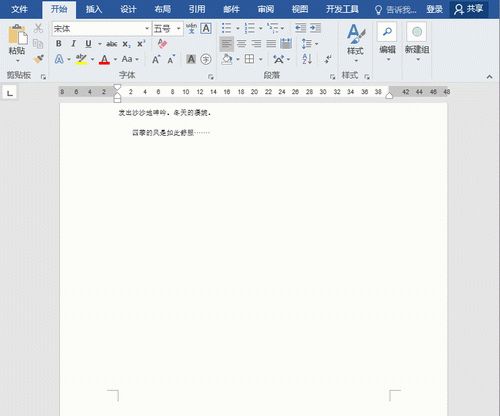
我们还能通过清除格式法来删除烦人的页眉横线呢!操作起来同样很简单、很高效,先将光标定位在页眉横线上的文字前,接着点击【开始】,点击【样式】,最后再选择【清除格式】就可以了。
以上的操作完成后,页眉横线就会消失啦。怎么样?是不是很快啊?
二、高能去除法
1.边框去除法
除此之外,我们还能通过边框去除法来去除烦人的页眉横线。选中页眉横线上的文字后,点击【开始】-【边框】,最后再选择【无框线】,页眉横线就会快速消失啦。
2.正文样式去除法
最后一种方法就是正文样式去除法了。这种方法,顾名思义就是利用正文样式来去除页眉横线了。
将鼠标的光标定位在页眉横线上的文字前,接着点击【开始】-【样式】,再选择【正文】这一样式即可。完成后,页眉横线就会消失啦。
以上就是删除Word中页眉横线的4种方法。

Word文档页眉的横线如何去掉
具体步骤如下:
2. 右键单击横线,并选择“删除”或“清除格式”选项。
3. 如果无法右键单击横线,可以使用键盘上的Backspace或Delete键将其删除。
需要注意的是,不同版本的Word软件可能略有差异,操作方式也可能有所不同。建议根据实际情况进行相应的操作。

word如何删除单独一页的页眉横线
1.
一、快捷法
①、快捷键删除
最简单的一种方法就是用快捷键删除!我们只要把鼠标的光标移到页眉的横线处,然后按下组合键:Shift+Ctrl+N,一秒删除!

2.
②、段落边框删除
由于页眉横线出现的原因有很多,所以有时候删不掉的话,我们要多尝试几个办法~ 我们可以选中页眉的内容,然后试试点击【段落】——【边框】——【无边框】,如果是由边框导致出现页眉横线的话,用这个方法就能删掉啦~

3.
③、正文样式删除
如果无法判断是由什么原因导致页眉横线出现的话,我们还可以这样:点击【开始】——【样式】——【正文】,这个方法有时也能够将横线清除哦~

4.
二、格式清除法
①、页眉格式去除
有时候出现这条横线是因为我们的格式问题导致的,所以我们可以更改一下页眉的格式, 点击页眉处,然后同时按Alt+Ctrl+Shift+S,点击【页眉】——【修改】——【格式】——【边框】——【无】,这样页眉横线就会不见啦~

5.
②、清除格式去除
如果上面的方法行不通的话,我们还可以选中页眉内容,然后点击【清除格式】的按钮,这样页眉横线就会不见了,不过要注意的是,这个方法会将我们原本的其他一些格式设置也一起清除了哦~

怎么清除默认的页眉线
1.
品牌型号:Dellinspiron
系统版本:Windows11
软件版本: wps11.1.0.10314
打开Word文档,双击页眉。

2.

3.
点击删除横线,即可成功去除页眉中的横线。

2019word中页眉的横线如何去掉
点击后,选中文字,点击上方的边框图标。
点击后,在下方选择无边框的选项。
版权声明:本文来自用户投稿,不代表【匆匆网】立场,本平台所发表的文章、图片属于原权利人所有,因客观原因,或会存在不当使用的情况,非恶意侵犯原权利人相关权益,敬请相关权利人谅解并与我们联系(邮箱:dandanxi6@qq.com)我们将及时处理,共同维护良好的网络创作环境。