怎样在word文档中显示标尺
要在 Word 文档中显示标尺,请按照以下步骤操作:
1. 打开你的 Word 文档。
2. 单击“视图”选项卡。
3. 在“视图”选项卡上,单击“标尺”复选框。
4. 如果您只想在当前文档中显示标尺,则选择“此文档”,否则选择“所有新文档”。
5. 单击“确定”按钮。
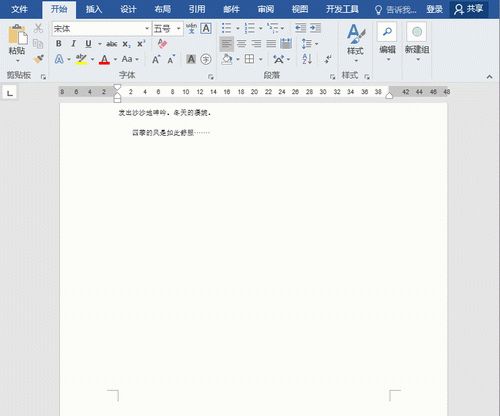
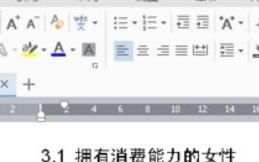
现在,您的 Word 文档中应该会显示标尺了。标尺可以帮助您更准确地制作和排列表格、图片、文本等内容。

Word中文档中怎么显示标尺

然后菜单栏切换至视图栏。

在视图栏中切换至“标尺”,找到“页面视图”,点击。

移动上方标尺,调整内容左右位置。

移动左边标尺,调整文字上下位置。

word文档怎么显示高度尺码
2、显示WORD标尺栏的方法有两个,第一个方法,先点击WORD最上方的“视图”选项卡。
3、“视图”选项卡弹出后,选择“显示/隐藏”选项组的“标尺”。当 “标尺”前的复选框被勾选,表示WORD文档显示标尺,反之不显示。
4、显示标尺栏的第二个方法,鼠标单击WORD文档编辑区最上方右上角的“标尺”按钮,以快速的显示标尺栏。
5、这样WORD文档中的标尺栏就被显示出来。
6、我们可以利用标尺对齐和控制文本的上下边距,还可以调整表格的单元格大小。
word如何显示标尺和修改标尺单位
1、 打开Word文档,可以看到页面中没有标尺,我们点击右上角的图标。
2、 就会显示标尺了。
3、点击左上角的图标——“word选项”。
4、跳出弹窗,点击“高级”。
word如何把尺码显示出来
word把尺码显示出来的方法:
2、显示WORD标尺栏的方法有两个,第一个方法,先点击WORD最上方的“视图”选项卡。
3、“视图”选项卡弹出后,选择“显示/隐藏”选项组的“标尺”。当 “标尺”前的复选框被勾选,表示WORD文档显示标尺,反之不显示。
4、显示标尺栏的第二个方法,鼠标单击WORD文档编辑区最上方右上角的“标尺”按钮,以快速的显示标尺栏。
5、这样WORD文档中的标尺栏就被显示出来。
word怎么添加标尺线
您可以按照以下步骤在 Word 中添加标尺线:
1. 打开 Word 文档并进入页面布局模式。
2. 在“视图”选项卡中找到“标尺”复选框,勾选它,这样就在 Word 界面中显示了水平和垂直两条标尺线。
3. 您可以通过单击标尺上的左键,拖动鼠标来在页面上创建一个新的横向或纵向的标尺线。在拖动时,可以按住 Ctrl 键使得标尺线沿着固定间隔移动。
4. 如果需要更改标尺线的位置,则可以选择标尺线并将其拖动到需要的位置。如果您想要删除标尺线,可以将其拖动到界面的边界,并释放鼠标即可删除。
5. 如果您希望在页边距处添加标尺线,则需要先设置合适的页边距。在“页面布局”选项卡中,点击“页边距”,选择合适的边距即可。然后再按照前面的步骤创建标尺线即可。
综上所述,添加标尺线的步骤非常简单,只需要勾选标尺复选框并使用鼠标拖动即可。如果您需要更改标尺线的位置或删除标尺线,也非常容易实现。
word段落标尺如何显示
要在Word中显示段落标尺,请按照以下步骤操作:
2. 在“视图”选项卡下,勾选“标尺”复选框。
4. 如果你需要调整标尺的首行缩进或其他段落格式,可以使用键盘快捷键Ctrl + T打开段落对话框,进行相应的调整。
通过上述步骤,你就可以在Word中轻松显示段落标尺了。需要注意的是,文档中的不同段落的标尺可能不同,你需要对每个段落进行单独的设置。
版权声明:本文来自用户投稿,不代表【匆匆网】立场,本平台所发表的文章、图片属于原权利人所有,因客观原因,或会存在不当使用的情况,非恶意侵犯原权利人相关权益,敬请相关权利人谅解并与我们联系(邮箱:dandanxi6@qq.com)我们将及时处理,共同维护良好的网络创作环境。