Word怎么如何设置纸张大小
在word的页面布局可以设置纸张的尺寸为A4大小,具体操作请参照以下步骤。
2、点击上方菜单栏项目“页面布局”,在其页面找到“纸张大小”项目。
3、点击纸张大小选项旁边的下拉按钮,在下拉菜单中可以发现此时纸张大小为A3大小。
4、接着在此下拉菜单中将纸张大小设置为A4大小即可。

word文档如何设置a4纸张大小
1.首先打开要设置的word文件。

2.菜单中点击章节选项。

3.点击纸张大小图标。

4.在纸张大小列表中,点选A4即可。

word文档怎么设置纸张大小
首先,打开Word文档后,点击“页面布局”选项卡,选择“大小”下拉菜单,可以看到很多预设的纸张尺寸,如A4、B5、信纸等等,选择适合自己需要的尺寸即可。
同时,也可以点击“其他纸张大小”选项,手动输入自定义纸张的宽度和高度,然后保存并应用。值得注意的是,在设置纸张大小的同时,还可以设置纸张的方向(横向或纵向)。通过点击“方向”下拉菜单可以进行选择。此外,在Word 2013及以后的版本中,可以通过“设计”选项卡中的“大小”和“方向”来设置纸张大小和方向,也非常方便。无论哪种方式,都可以快速地设置纸张大小和方向,让我们的文档更加专业化,符合我们的需求。
word怎么调整纸张的尺寸大小
关于这个问题,在Word中调整纸张的尺寸大小,可以按照以下步骤操作:
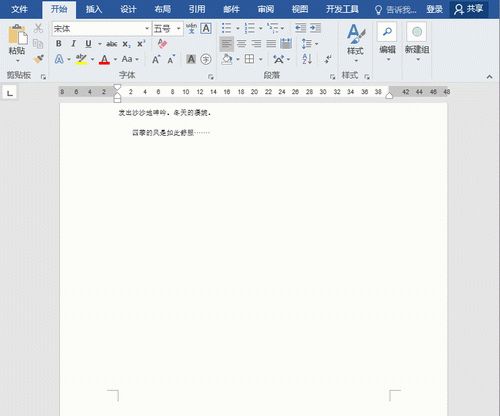
1. 打开Word文档,点击页面布局(或者页面设置)选项卡。
2. 在页面布局选项卡中,找到页面设置组,点击页面设置按钮。
3. 在页面设置对话框中,选择“纸张”选项卡,可以看到“纸张大小”设置选项。
4. 在“纸张大小”选项中,可以选择预设的常用纸张大小,也可以点击“更多纸张大小”选项进行自定义设置。
5. 自定义设置中,可以输入纸张的宽度和高度,单位可以选择英寸、厘米或毫米。
6. 设置完成后,点击“确定”按钮即可应用设置。
完成以上步骤之后,Word文档的纸张尺寸就会按照所设置的大小进行调整。
word插入图片如何与纸张大小一样
在插入图片到 Word 文档中时,有时会出现图片大小与纸张大小不匹配的问题,影响文档的美观度。可以采用以下方法,将图片尺寸与纸张大小进行适配:
1. 插入图片:首先,在 Word 中打开需要插入图片的文档,然后点击“插入”选项卡,选择“图片”命令。在弹出的“插入图片”对话框中,选择要插入的图片文件,然后点击“插入”按钮。
2. 调整大小:在插入图片后,首先需要将图片大小调整为与 Word 页面相同。选中插入的图片,然后点击选项卡中的“图片工具格式”选项卡,在工具栏中选择“大小”,调整图片大小。注意,在调整大小的时候,需要打开纸张网格线(在“视图”选项卡中打开),以便更好地进行对齐。
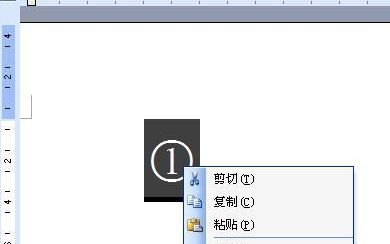
3. 剪切、复制或粘贴到另一个工作表:如果图片大小不能适配当前文档的纸张大小,可以尝试将图片剪切、复制或粘贴到另一个 Word 工作表或者其他图片编辑软件中进行调整。在重设大小后,将图片复制并粘贴回原来的位置。
4. 重新选择纸张大小:如果图片仍然无法适配当前文档的纸张大小,可能需要重新选择纸张大小,或更改 Word 页面的边距和布局,以适配图片大小。
以上是将 Word 文档中插入的图片调整与纸张大小适配的基本步骤。需要注意的是,在调整图片大小时,要避免图片变形和拉伸。可以通过按住“Shift”键调整比例,或者设置具体的百分比数值进行调整。
版权声明:本文来自用户投稿,不代表【匆匆网】立场,本平台所发表的文章、图片属于原权利人所有,因客观原因,或会存在不当使用的情况,非恶意侵犯原权利人相关权益,敬请相关权利人谅解并与我们联系(邮箱:dandanxi6@qq.com)我们将及时处理,共同维护良好的网络创作环境。