pdf中文图纸怎么换成英文
如果您希望将PDF中的中文图纸转换为英文,您可以尝试以下方法:
1. 使用PDF编辑工具:使用专业的PDF编辑工具(如Adobe Acrobat Pro)打开PDF文件,并使用文本编辑功能将中文文本逐个替换为英文文本。您可以选择相应的中文文本,然后在编辑工具中进行替换。
2. 导出为可编辑格式:将PDF文件导出为可编辑的格式(如Word或文本文件),然后使用文字处理软件(如Microsoft Word)打开导出的文件。在该软件中,您可以使用查找和替换功能批量替换中文文本。
3. 使用在线工具或软件:有一些在线工具或软件可用于将PDF中的文本提取为可编辑的格式,然后进行文本替换。您可以搜索并尝试使用这些工具,但请确保您在使用在线工具时保护您的隐私和数据安全。
请注意,这些方法可能会对PDF的布局和格式产生一定影响,特别是对于复杂的图纸和布局。在进行更改之前,建议您先备份原始的PDF文件,并在进行更改后进行校对和审查,以确保准确性和一致性。
如果PDF文件包含大量的图形和符号,而不仅仅是文本,那么将其从中文转换为英文可能需要更复杂的操作,如图形和符号的重新设计或替换。这可能需要使用专业的图形编辑软件或借助设计师的帮助来完成。

pdf文件繁体字怎么调简体
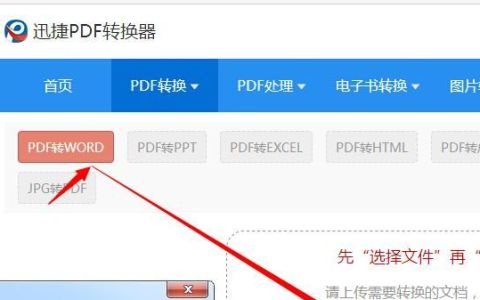
1、首先,将PDF的繁体字文件转换导出为WORD的文档。保存到一个电脑文件里。
2、然后选择转换导出的WORD文档文件打开。
3、进入到WORD文件里面,再选择打开WORD的文档菜单栏上面的审阅选项。
4、然后将所有的文档里面的繁体文字给框选起来,再点击审阅下方的繁转简功能选项。
5、最后就可以将繁体字转换为简体字了。

pdf文件名称如何调整成中文
打开转换器软件点击特色转换;
选择PDF翻译点击文件添加;
打开PDF文件点击蓝色小三角开始转换;
转换成功后打开即可。
pdf英文版怎么转中文版免费
步骤/方式1
打开PDF软件,然后在PDF主界面上的右上角位置,找到【全文翻译】功能,如图。

步骤/方式2
然后弹出全文翻译页面,点击【+】把需要翻译中文的PDF文件添加进来;另外这个PDF软件支持72中语音互译,还是很强大的。

步骤/方式3
文件添加后,翻译语音选择【英文>中文】,翻译页码,根据自己需求填写。然后【立即翻译】。

步骤/方式4
等待翻译成功后,会先给出,原文和翻译结果的对比查看,没问题的话,点击【下载翻译结果】。

怎么翻译PDF文档
如果在办公中需要你处理一份外来的PDF文件,而这份PDF文件的内容多是为英文的,实在让人头疼。那有什么可以将英文版的PDF文件翻译成中文,在这可以将自己的方法分享给大家!
方法一、
进入到word文档界面中打开所要进行翻译的PDF文件。由于word文档和PDF格式的差异性,可能需要等候一段时间。在页面中可以选择到“审阅”这个选项,然后鼠标点击到翻译这里就可以了。
方法二、当然也可以选择下面这款PDF转换器软件,进入到页面中可以选择到“特色功能”栏目下的“PDF翻译”这个功能完成PDF文件翻译的操作。
adobeacrobat如何修改PDF中文
要修改 Adobe Acrobat 中的 PDF 文件中的中文内容,您可以按照以下步骤进行操作:
1. 打开 PDF 文件:在 Adobe Acrobat 软件中打开需要编辑的 PDF 文件。如果尚未安装 Adobe Acrobat,您需要先安装该软件。
2. 选择编辑工具:在工具栏上选择 "编辑" 工具。通常,该工具显示为一个铅笔图标,位于工具栏的左侧。
3. 选择文本内容:使用鼠标在 PDF 文件中选择要编辑的中文文本内容。您可以单击并拖动鼠标来选择一个词、一行或一个段落。
4. 编辑文本内容:一旦选中文本,您可以直接在选中区域中键入新的中文内容。您还可以使用剪切、复制和粘贴命令来移动或复制现有的中文文本。
5. 格式化文本:如果需要更改文本的字体、大小、颜色或样式,可以使用 "格式" 选项卡上的工具进行相应的设置。您可以选择文本并应用所需的格式更改。
6. 保存修改:完成编辑后,点击顶部工具栏上的 "文件" 菜单,选择 "保存" 或 "另存为",将修改后的 PDF 文件保存在您选择的位置。
请注意,Adobe Acrobat 提供了广泛的编辑功能,包括对文本、图像和页面的编辑。如果您需要进行更复杂的编辑操作,例如添加、删除或移动文本、插入图像等,请进一步探索 Adobe Acrobat 的编辑工具和选项。
此外,如果 PDF 文件中的中文是以图像形式嵌入的,无法直接编辑文本内容。在这种情况下,您需要使用 OCR(光学字符识别)工具将图像转换为可编辑的文本,并进行相应的编辑操作。Adobe Acrobat 也提供了 OCR 功能,可将图像转换为可编辑的文本。
总的来说,Adobe Acrobat 是一款功能强大的 PDF 编辑工具,可帮助您修改和编辑 PDF 文件中的中文内容。请根据您的具体需求和编辑操作,选择适当的工具和选项来完成相应的编辑任务。
版权声明:本文来自用户投稿,不代表【匆匆网】立场,本平台所发表的文章、图片属于原权利人所有,因客观原因,或会存在不当使用的情况,非恶意侵犯原权利人相关权益,敬请相关权利人谅解并与我们联系(邮箱:dandanxi6@qq.com)我们将及时处理,共同维护良好的网络创作环境。