win10无法连接所有网络驱动器
如果您的Windows 10无法连接所有的网络驱动器,可能是以下原因之一:
1. 网络连接故障:请检查您的网络连接是否正常,确保您的计算机可以访问Internet和其他设备。
2. 认证问题:如果您需要输入用户名和密码才能访问网络驱动器,可能需要重新输入凭据。在Windows资源管理器中,右键单击网络驱动器,选择“断开网络驱动器”,然后再次连接并输入凭据。
3. 防火墙设置:如果您的防火墙设置过于严格,可能会阻止您的计算机访问网络驱动器。请检查您的防火墙设置,并确保允许访问网络驱动器。
4. 网络驱动器配置:如果网络驱动器配置不正确,您的计算机可能无法连接到它们。请确保网络驱动器已正确配置,并且共享设置正确。
5. Windows更新:有时,Windows更新可能会导致网络驱动器连接失败。尝试安装最新的Windows更新,并检查问题是否得到解决。
如果以上方法都没有解决问题,建议您联系网络管理员或技术支持以获取更多帮助。

电脑win10无法连接到Internet,怎么办
答:电脑win10无法连接到Internet的解决步骤如下。1. 重启调制解调器/路由器 在大多数情况下,是调制解调器或路由器出现故障,导致“Windows无法连接到此网络”错误。如果您遇到错误,您的主要方法应该是关闭路由器。
2. 启用和禁用飞机模式 启用Windows 10上的“飞机模式”可以断开Wi-Fi和蓝牙的连接。对于大多数用户来说,这已经被证明是一种有效的解决方法。
3. 忘记和重新连接网络 如果当前网络已被系统错误配置,将导致“Windows无法连接到此网络”错误。要解决这个问题,您所要做的就是忘记网络,然后重新连接到它。

win10系统可用网络不显示怎么办
1、首先点击Win10左下角的“开始菜单”,然后点击进入“设置”。;
2、打开设置后,再点击进入“网络和Internet”设置。;
3、接下来点击左侧的“WLAN”设置选项,然后再右侧再找到,并点击进入“管理WiFi设置”。;
4、最后下拉找到这个无法连接此网络的Wifi,点击***网络名称,然后在右下角显示出来的操作上,点击“忘记”选项。;
5、忘记网络之后,再点击右下角的无线图标,展开Wifi列表,然后再找到***无线网络,点击连接,之后会要求重新输入Wifi密码,这里填写上更改后的无线密码,并连接就可以连接成功了。
win10已连接以太网但是无法上网
1.首先按下win+i键,进入Windows设置
2.进入后点击网络和Internet,再点击以太网即可
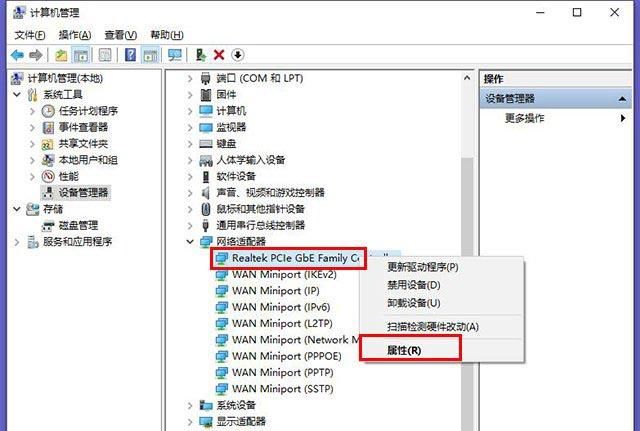
3.之后点击右侧的更改适配器选项,右击以太网选择属性
4.在弹出的界面中勾选Internet协议版本4(TCP/IPv4),点击使用下面的DNS服务器地址(E)
5.将DNS服务器修改为114.114.114.114,最后点击确定
win10安装后提示无法登陆到你的账户
如果提示无法登陆到你的账户,可能是由于系统文件被损坏或者系统设置出现问题导致的,可以尝试重新安装系统,或者使用系统恢复功能来恢复系统,以解决此问题。
重装了win10以太网显示无网络访问权限怎么办
解决方法及步骤:
1、首先右击左下角的Windows,选择运行(R)。
2、然后手动出入cmd,点击确定。
3、等到打开“命令提示符”窗口后,输入命令“ping 路由器内网地址”并按回车键以检测电脑网卡与路由器线路连接情况。
4、之后可以打开网络中心,在以太网的相关配置中,点击更改适配器选项。
5、然后右击以太网,选择属性。
6、在下面选择“协议版本4(TCP/IPv4)”,并双击。
7、最后勾选“使用下面的IP地址”和“使用下面的DNS服务器”项,同时手动设置IP地址即可。
版权声明:本文来自用户投稿,不代表【匆匆网】立场,本平台所发表的文章、图片属于原权利人所有,因客观原因,或会存在不当使用的情况,非恶意侵犯原权利人相关权益,敬请相关权利人谅解并与我们联系(邮箱:dandanxi6@qq.com)我们将及时处理,共同维护良好的网络创作环境。