word内容写完了怎么弄目录
在Word文档中添加目录的步骤如下:
1. 首先在文档中标记每个章节或标题。可以使用“标题”样式或手动指定字体大小和样式来标记。
2. 然后在文档中想要插入目录的位置,点击鼠标放在该位置,从“引用”选项卡中选择“目录”。
3. 在弹出的对话框中,可以选择不同的样式和格式,以及选择要包括的章节或标题。
4. 点击“确定”后,目录将会自动插入到文档中。
5. 如果需要更新目录,可以在目录中点击右键,选择“更新域”,或点击“引用”选项卡中的“更新目录”。
word怎么把文本框生成目录
方法/步骤
1
打开一篇Word文档。
2
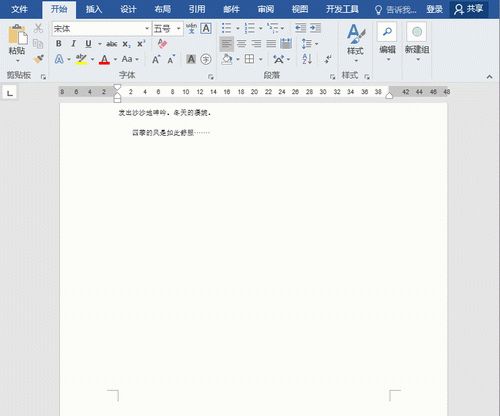
在文档上方敲回车键预留目录所需的位置。在文档首行点击【插入】选项卡。在页眉与页脚处,点击【页码】。
3
在下拉菜单中点击【页面顶端】,选择一种页码格式。
4
在文档首行位置双击,点击【布局】选项卡。在页面设置选区点击【分格符】。选择【下一页】。可以把目录与文档清晰分页。
5
点击上面的【视图】选项卡。在视图选区,点击【大纲】。进入【大纲】视图。
在大纲视图内,鼠标选择文档内容,再把光标移到左上方点击显示级别。
6
把文档标题与内容清晰分级后,鼠标放在首行位置。点击【引用】选项卡。
再点击【目录】。
7
在下拉菜单中选择一种自动目录。Word就会安文档的级别自动生成目录。删除目录下面多余空行。点击大纲显示选项卡。点击【关闭大纲视图】。
8
返回Word文档,即可完成Word文档的目录制作。
9
从正文里中间上面可以看到自动编出的页码是第3页。说明自动生成的目录是第一页与第二页。
word怎么在首页目录下方自动生成目录
在编辑文档的时候,目录有时是必不可少的一项,但在实际情况当中,很多使用者不知道怎样使用word中的目录自动生成的功能,而是自己在首页手动编制,结果常常因为后面格式或者字体的调整,使得目录与正文出现差距。因此用下面的方法能简单的生动生成,以后编排目录不再繁琐。
现在大家看这个没有太多格式的文档,假设它就是你的论文。
在Word 2007中目录可以自动生成,目录来自于文档的结构。
我们的文档还没有结构,我们先来编排一下结构。有两种方法:
方法一:
1、点右下方的大纲视图按钮,切换到大纲视图。
2、光标停在某个第一级标题上,左上角的下拉框拉开,选1级。同样,光标停在某个第二级标题上,下拉框中选2级。这样,把整个文档的结构给标注出来。
3、也可以用左右的箭头控制标题的级别。
方法二:
1、我们在常规视图中,点开开始选项卡上的,样式区域右下角的小按钮。
2、这时候会打开样式框。
3、把光标停在第一级标题上,然后在样式中选标题1。(这里的目的是给第一级标题添加对应的格式,与此同时标题的级别、层次结构也就加进去了。)
4、我们切换到大纲视图看,发现效果和“方法一”是一样的。
提示:你会发现样式中最多只有标题1、标题2 …… 你可以按选项 -> 选所有样式 -> 按确定。
我们现在开始插入目录:
1、把光标移动到要插入目录的位置,点开引用选项卡,点开左侧目录。选一款自动目录。或者,如果需要对目录的格式什么的需要加加工,可以点插入目录。
2、这里有些选项可以供选择。(主要的就三个:格式里面有多种格式供您选择,像一套套的模板,使用方便。目录标题和页码间的那条线可以用制表符前导符设置。显示级别一般不需要更改,精确到三层足够了。)
3、完成后按确定。
4、问题是你的论文以后会更改,标题、页码都会变动,正文里的变动不会马上反映在目录里。等全部变动弄好了,更新一下:引用 -> 更新目录 -> 更新整个目录 -> 确定。
版权声明:本文来自用户投稿,不代表【匆匆网】立场,本平台所发表的文章、图片属于原权利人所有,因客观原因,或会存在不当使用的情况,非恶意侵犯原权利人相关权益,敬请相关权利人谅解并与我们联系(邮箱:dandanxi6@qq.com)我们将及时处理,共同维护良好的网络创作环境。