word如何设置图片透明度
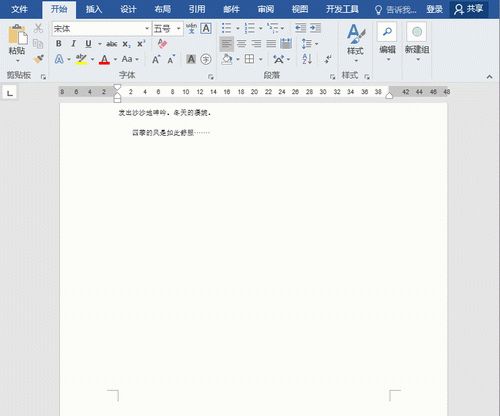
在使用Word软件编辑文档的过程中,我们都知道如何在Word文档中插入一张图片,但应该有不少朋友不熟或不太清楚的是如何设置插入的图片的透明度?
1.桌面快速打开Word2010软件文档界面,鼠标选中功能区中的"插入"选项卡,点击"插图"表中的"形状"命令

2.在弹出的下拉列表中,单击"最近使用的形状"选项下的矩形图标,如下图箭头所示

3.鼠标在文档居中位置移动设置一个矩形区域,然后点击功能区"格式"选项卡下的形状填充图标右侧的倒三角小图标(如图箭头所示)

4.在弹出颜色列表中点击"图片"命令,弹出"插入图片"对话框,在本地电脑选中一张图片插入

5.在文档矩形区域中即插入一张挑选的图片,鼠标点击功能区"形状轮廓"图标右侧的倒三角小图标,如图箭头所示,选中"无轮廓"命令

6.在矩形区域鼠标右键弹出列表中单击"设置形状格式"命令

7.弹出"设置图片格式"对话框,选中左侧"填充"选项,然后选中"图片或纹理填充"单选按钮,在"透明度"选项,移动左右滑块调节图片透明度,最后点击"关闭"即关闭对话框界面

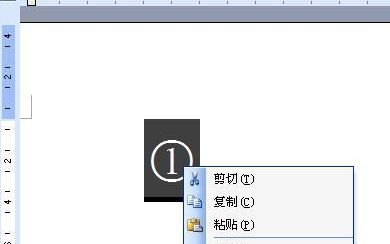
8.回到文档中将看到图片变成半透明的了

Word文档背景图片怎么设置透明度
在Word中设置背景图片的透明度需要使用图片编辑软件进行处理,然后将处理后的图片插入到Word文档中。以下是具体步骤:
2. 打开需要设置透明度的图片。
4. 调整透明度的值,通常范围为0-100,0表示完全透明,100表示完全不透明。
5. 保存处理后的图片。
6. 在Word文档中插入处理后的图片,选择“格式刷”选项卡,然后选择“图片格式”中的“透明色”。
7. 在弹出的颜色选择器中选择需要设置为透明的颜色。
8. 点击“确定”按钮,完成设置。
注意:不是所有版本的Word都支持设置背景图片的透明度。如果您使用的是较旧版本的Word,则可能无法进行此操作。
word图片文字背景怎么透明化
在 Word 中透明化图片文字背景可以按照以下步骤进行操作:
1. 在 Word 中插入图片,然后双击打开“插入图片”窗口,选择“布局选项”选项卡。
2. 找到“文字环绕”选项,选择“浮于文字上方”或“允许文字环绕”,这样可以将图片与文字分离开来。
3. 在图片所在段落的行和与图片相同行的行中,放入光标。
4. 单击“设计”选项卡中的“水印”按钮,然后选择“自定义水印”。
5. 在“印迹设置”对话框中,单击“附加选项”。
6. 单击“图像水印”选项卡,在“转换”下拉菜单中选择带有透明背景的图像形式。
7. 确保正确选择图像文件类型,并单击“确定”按钮。
8. 可以调整透明性水平,点击“确定”实现图片文字背景透明化。
注意,在对图片文字背景进行透明化时,要确保所选的图像具有透明背景,这样才能保证操作的成功。
word怎么把拍摄的图片底色变透明
明确结论:Word并不能直接将图片底色变透明,但可以通过两种方法来实现该效果:使用专业的图像处理软件,或者在Word中添加透明度叠加效果。
解释原因:Word是一个文字处理软件,它的主要功能是排版和编辑文字,而不是图像处理。虽然Word有一些基本的图像编辑功能,但是不如专业图像处理软件功能强大。因此,如果需要将图片底色变透明,建议使用专业的图像处理软件完成此操作,然后再将处理后的图片插入到Word中。
内容延伸:专业的图像处理软件包括Photoshop、GIMP等,它们都有完善的工具和功能,可以实现将图片底色变透明的效果。使用这些软件,需要掌握一些基本的图像处理知识和操作技巧。
具体步骤:
方法一:使用专业的图像处理软件
1. 打开需要处理的图片,选择“魔法棒”工具或“套索”工具,选中需要删除的部分。
2. 按下“Delete”键或者使用“剪切”功能,删除选中的部分。
3. 选择“保存为”命令,将图片保存为透明背景的PNG格式。
4. 在Word中插入处理后的图片。
方法二:在Word中添加透明度叠加效果
1. 在Word中插入需要处理的图片。
2. 在“格式”选项卡中选择“艺术性效果”,然后选择“透明蒙版”。
3. 在“透明蒙版”选项中,可以选择不同的效果,调整透明度和亮度等参数,实现透明背景的效果。
4. 调整好效果后,保存并导出图片。
版权声明:本文来自用户投稿,不代表【匆匆网】立场,本平台所发表的文章、图片属于原权利人所有,因客观原因,或会存在不当使用的情况,非恶意侵犯原权利人相关权益,敬请相关权利人谅解并与我们联系(邮箱:dandanxi6@qq.com)我们将及时处理,共同维护良好的网络创作环境。