excel如何统计每个项目出现的次数
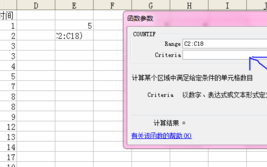
1打开excel,点击需要统计次数的单元格,点击顶部输入框,输入=countif(需要统计项目所在的区域,比如A列,就是A:A,第一个需要统计的项目),点击✓

2如图所示,已经统计出第一个项目的出现次数了

3把鼠标指针放在单元格右下角,按住鼠标左键向下拉

4如图所示,已经完成统计每个项目出现次数了。

excel中多个工作表统计同一个名字出现的次数
谢邀。给一个相对通用的方法。前提:1. 一个目录里有多个Excel文件(WorkBook)2.每个文件中有多个Sheet,数量不定3.每个Sheet的列定义相同,行数相同,列数量不定举例:(其中data_1还有一个sheet,未显示)代码:
代码本身是自明的,基本原理是遍历所有xlsx文件,逐一打开,复制数据。运行结果是这样的:如何在Excel中统计每个数出现的次数
在Excel中统计每个数出现的次数的方法步骤
1.
打开Excel文件,并选中需要统计出现次数的区域。这里我有一份《某公司****。
2.
切换至 方方格子 选项卡。
3.
找到“随机重复”按钮下的“统计重复次数”命令。
4.
选择选区,也就是刚才我们第一步选择的区域。 我们可以看到有4张标签:总重复、总重复(单列)、连续重复、连续重复(单列)。
excel怎么统计某个文字出现次数
excel统计某个文字出现次数的方法
1、首先打开excel空白表格。
2、然后做一个含文字、字符、字母、数字的数据表。
3、这里我们要统计文本出现的次数。
4、输入公式=MATCH("*",A2:A10,)。
5、按回车后出现结果,和黄色文本是相符的。
6.excel怎么统计某个词出现的次数的方法步骤。
excel中countif如何统计出现次数
Excel中count if如何统计出现次数?
第一,首先在电脑上打开打开一个工作列表。
第二然后选中F2单元格。
第四,最后将公式中的数据区域改为绝对引用=couNTlF(sBs2:sBs17,E2)。这就是excel中count if如何统计出现次数的全过程。
excel多个表格统计出现次数
1、打开Excel 电子表格,点击界面右侧新建空白工作簿。这个案例是统计票数的,和统计订单数是一个意思。
2、在票数一栏输入公式“=COUNTIF(D2:N2,"支持")”,之敲击回车键,这一栏就统计完了。
3、选中“厉苍天”票数的那一栏。将鼠标移动到边缘出现十字的时候,往下拉,Excel就会自动统计余下的票数。这样就不用在手动输入公式计算了,如果有很多行的话,可以节省不少时间。
如何知道表格内数字出现几次
有多种方法可以知道表格内数字出现的次数,以下是其中的两种方法:
方法一:使用Excel的函数
1. 在Excel中打开包含数字的表格。
2. 选择一个空白单元格,输入以下公式:=COUNTIF(A1:G10,"数字"),其中A1表示表格中的起始单元格,G10表示表格中的结束单元格,"数字"表示要查找的数字。
3. 按下Enter键,Excel会计算出数字在表格中出现的次数。
4. 如需计算其他数字出现的次数,只需在公式中将"数字"修改为要查找的数字即可。
3. 在查找对话框中输入要查找的数字,按下Enter键。
需要注意的是,在使用文本编辑器进行查找时,如果数字出现多次,因为编辑器无法区分不同的单元格,可能会将同一数字的不同单元格一并计算在内。因此,如果需要精确计算某个单元格内数字的出现次数,建议使用Excel的函数方法进行计算。
版权声明:本文来自用户投稿,不代表【匆匆网】立场,本平台所发表的文章、图片属于原权利人所有,因客观原因,或会存在不当使用的情况,非恶意侵犯原权利人相关权益,敬请相关权利人谅解并与我们联系(邮箱:dandanxi6@qq.com)我们将及时处理,共同维护良好的网络创作环境。
![Excel 函数使用经验分享:[1]随机函数RAND
,Excel RAND函数的使用方法?](/uploads/images/article/thumb/2023-05-24/1684895985_646d78f1e317a.jpg)