word文件未保存去哪里找缓存
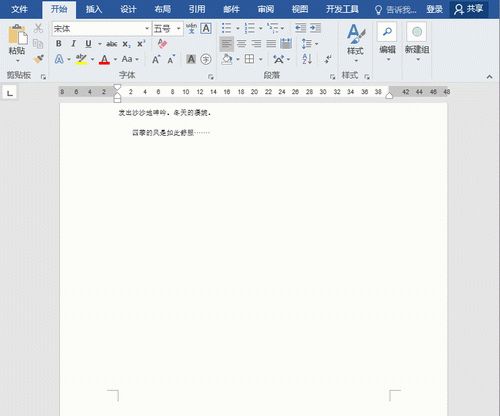
打开word文档,点击“文件”进入到“开始界面”。
在“开始”界面中点击“信息”,信息面板中点击“管理文档”右侧的历史记录,...
信息面板中点击“管理文档”-“恢复未保存的文档”这样就可以打开“恢复未保存的文档存放目录
在开始界面中,点击“选项”打开word选项面板。
在word选项面板中,点击“保存”找到“自动恢复文件位置”这就是没保存文件存放处。
保存好的文件丢失在哪里找回
在word上面的菜单栏,点击【工具】-【备份管理】,点击【查看其它备份】,会自动打开一个文件夹,里面是word保存的历史备份文件在里面搜索这个文件名,查看距离最近生成的文件,双击即可。以下是详细介绍:
1、在word上面的菜单栏,点击【工具】的标签页-选择【备份管理】选项,这是页面的右边会出现【备份管理】对话框,点击【查看其它备份】会自动打开一个文件夹,里面是word保存的历史备份文件;在里面找到需要找回的word文件,双击即可重新打开;
2、如果您没有关闭这个文档,可以使用【Ctrl】+【Z】来恢复一部分的内容,3、如果没有关闭这个文档还可以通过查找文档在编辑过程中产生的临时文件.tmp来恢复,一般会保存在当前文档的目录或者是在【C:\DocumentsandSettings\username\LocalSettings\Temp】,找到离当前最近生成时间的文档,右键打开【属性】取消【只读】和【隐藏】即可,还需要将后缀名改为【.doc】,再打开即可;4、若文档已关闭,没有备份的情况下,由于文档保存已经覆盖了此前的文档,因此无法再恢复原始文档。
word文档自动保存在什么地方
工具/材料:电脑、word。
第一步,打开电脑,进入桌面找到word软件打开。
第二步,进入后点击菜单栏上方的文件进入。
第三步,进入后找到下方的选项点击。
第四步,找到左边的保存点击即可看见自动保存的路径。
第五步,点击浏览可以修改保存的路径。
word文档没有保存,怎么找到可以找到编辑的未保存的文档
1、首先在打开的Word文档中点击关闭按钮后,在弹出的选中选择了“不保存”就退出了。
2、重新双击打开被关闭的文档,点击页面左上角的“文件”选项。
3、进入文件页面后找到“管理文档”栏目,可以看到该栏目下方有“当我没保存就关闭时”的选项。
4、点击该选项即可将之间没有保存的文档恢复显示在电脑中了,此时对该文档可进行保存。
保存完word的文件去哪里了
在设置界面查找默认储存位置即可根据路径找到保存文件位置。
1、在系统中打开Word文档。
2、在word文档中上方工具栏里找到文件选项卡。
3、在文件选项卡中找到选项按钮点击进入。
4、在选项中可以找默认储存位置,点击浏览按钮就可以跳转到默认储存文件夹,在文件夹里即可找到被储存的word文件。
wps文档自动保存在什么地方
wps文档自动保存在什么的地方,wps自动保存的文件去本地文件夹里查找,具体操作方法:
1、打开最左边的选项卡,就可以看到最近访问的文档或者表格文件,一般刚刚编辑过的文档都会在这里显示,如果找不到可以点击右侧的【设置】按钮;
2、打开WPS选项之后,选择【打里开备份中心】;
怎么寻找word刚保存的文件的位置
在设置界面查找默认储存位置即可根据路径找到保存文件位置。
1、在系统中打开Word文档。
2、在word文档中上方工具栏里找到文件选项卡。
3、在文件选项卡中找到选项按钮点击进入。
4、在选项中可以找默认储存位置,点击浏览按钮就可以跳转到默认储存文件夹,在文件夹里即可找到被储存的word文件。
版权声明:本文来自用户投稿,不代表【匆匆网】立场,本平台所发表的文章、图片属于原权利人所有,因客观原因,或会存在不当使用的情况,非恶意侵犯原权利人相关权益,敬请相关权利人谅解并与我们联系(邮箱:dandanxi6@qq.com)我们将及时处理,共同维护良好的网络创作环境。