win10虚拟机怎么pe装系统
PE安装系统的方法如下:
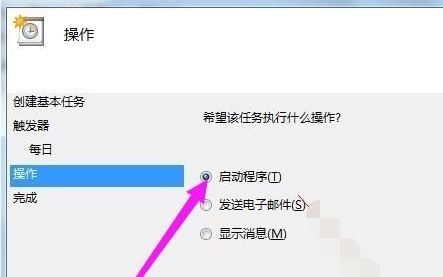
下载iso的系统盘,放在c盘以外的其它盘,需要绿色版虚拟光驱;用pe启动,找到虚拟光驱,加载下载的iso文件,设置成开机启动,将点叉关闭的钩去掉;最小化,打开我的电脑,出现一个光驱,点安装系统,下一步,点击确定后待安装完成即可。
b560 主板怎么安装系统
1、华硕b560主板不支持传统模式了,只能在uefi模式下安装win10。uefi模式安装win10注意只能采用64位操作系统。uefi模式安装win10分区类型要采用gpt分区。
2、华硕b560主板装win10如果找不到硬盘,采用小兵pe安装即可。
3、如果是双硬盘,那么我们要将固态硬盘分区改为guid(gpt分区),机械硬盘不用分区,如果两块硬盘都分区为guid,注意调整固态硬盘为第一启动项,第一启动项字样一般为:windows boot manager。
win10 20H2电脑如何进入pe
win10 20H2电脑进入pe的方法
进入制作好的U盘PE系统(电脑进不了系统的情况下使用这个方法可以解决)
1、准备容量8g以上的u盘一个,使用u盘前需要先将u盘内的文件清空或者全部转移。
2、将准备好的u盘插入一台能用的电脑,打开小白一键重装系统软件,点击制作u盘。
3、选择windows10系统进行制作。
4、等待u盘启动盘制作完成,浏览需要修复或安装的电脑主板的启动快捷键,然后拔除u盘。
5、查找电脑的u盘启动热键。可以直接通过快捷键大全提供启动热键查询,也可以通过网络进行查找。
6、插入u盘启动盘,重启电脑,连续按下启动热键,屏幕出现启动选择项后,选择USB选项,按下回车键进行u盘启动。
7、进入u盘启动后,选择【1】或者【2】选项按并下回车键,这样就能打开U盘PE系统。
以上就是win10 20H2电脑如何进入pe的全部内容。
windowspe如何使用
答:windowspe的使用。1.首先制作好wepe启动盘,然后把下载的win10 64位系统放进微pe工具箱;
2.在需要装系统的电脑上插入windows pe启动盘,启动过程中不停按F12或F11或Esc,不同的电脑启动快捷键不一样,具体参考第二点U盘启动设置,之后弹出启动项选择菜单,选择不带uefi的项,表示legacy模式,比如Sandisk Cruzer Blade 1.26,选择它,按回车,从U盘启动;
3.直接进入到wepe系统环境中,如果不需要全盘重新分区。直接进入系统。
win10如何下到U盘
win10系统下载到u盘安装步骤
方法一:使用微软官方工具制作u盘工具安装win10
1、首先电脑浏览器输入“windows10下载”,找到微软官方地址进入,然后选择立即下载工具到电脑上。
2、鼠标右键选择以管理员身份运行,同意协议进入下一步。
3、选择为另一台电脑安装介质,进入下一步。
4、选择默认的语言,插入空白u盘进电脑上,进入下一步。
5、选择安装的介质为U盘,点击下一步。
6、工具开始下载win10镜像文件制作u盘启动盘,耐心等待。
7、制作好后便会自动引导进入u盘启动安装系统,新电脑装系统选择第二个仅安装windows。(如果没有自动引导或者需要换电脑安装的话,可以自行打开引导菜单或打开电脑后立即按下按键(例如 F2、F12、Delete 或 ESC)等进入BIOS 或 UEFI 设置中更改引导顺序。)
8、输入产品密钥,如果没有就选择我没有密钥,后期可以在自行激活。
9、选择win10系统版本,一般个人使用的话都是选择win10专业版或家庭版即可。
10、选择win10安装的位置,如果硬盘很大的话可以选择新建来直接进行分区,注意安装到c盘的话,建议至少预留50G以上的空间。
11、耐心等待安装完成就可以进入系统桌面使用了,进入桌面后根据系统指引设置语言,时间和键盘首选项等。
方法二:使用小白装机工具全自动制作u盘安装win10
1、在可用的电脑安装好小白一键重装系统工具,插入u盘,进入制作模式。
2、选择需要的win10系统,开始制作启动盘。
3、软件制作启动盘完成后,可先预览需要安装的电脑主板的启动热键,再拔除u盘退出。
4、插入u盘启动盘进电脑后,开机按启动热键进启动界面,选择u盘启动项回车到pe选择界面,选择第一项pe系统进入。
5、打开小白装机工具安装win10系统到c盘,安装完成后重启电脑。
6、等待进入到win10系统桌面即表示安装成功。
版权声明:本文来自用户投稿,不代表【匆匆网】立场,本平台所发表的文章、图片属于原权利人所有,因客观原因,或会存在不当使用的情况,非恶意侵犯原权利人相关权益,敬请相关权利人谅解并与我们联系(邮箱:dandanxi6@qq.com)我们将及时处理,共同维护良好的网络创作环境。