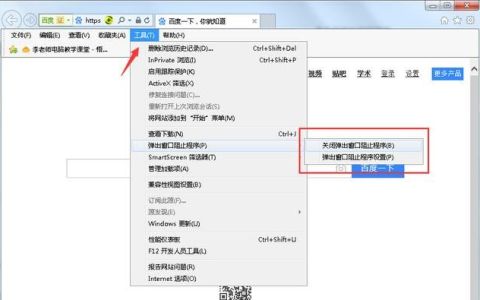
怎样关闭浏览器的弹出窗口的阻止功能
方法
1
首先打开IE浏览器。

2
然后点击右上角的三点图标。

3
接着点击设置。

4
然后选择高级设置。

5
最后将图示的选项进行打开就完成了。

怎样关闭浏览器的拦截功能
具体操作方法因浏览器而异,但一般可以在浏览器设置中找到相关选项。
需要先明确结论是可以关闭浏览器的拦截功能。
关闭拦截功能可以方便用户正常访问某些网站,特别是一些不太安全但又必须访问的网站。
同时,关闭拦截功能也会减少不必要的麻烦,如误报误封等问题。
需要注意的是,关闭拦截功能可能会带来一些安全隐患,需要用户自己权衡利弊。
uc如何关掉监管拦截
步骤/方式1
在UC我的页面,打开【设置】选项。

步骤/方式2
在设置页面,选择【网页智能保护】选项。

步骤/方式3
在网页智能保护设置页面,取消【拦截网页随意跳转APP】设置即可

vivo手机浏览器怎么解除阻止访问
需要进行如下操作
明确结论:可以通过清空手机浏览器的缓存和数据来解除阻止访问。
解释原因:一般来说,阻止访问的原因是浏览器在访问特定网站时遇到了错误,如果清空缓存和数据,可以让浏览器重新加载网站,避免阻止访问的情况。
内容延伸:具体的解决方法请按照以下步骤操作:1.打开vivo手机的设置界面,找到应用管理;2.选择浏览器应用,进入其详细信息页面;3.点击清除数据和清除缓存,然后重新打开浏览器,再次访问该网站即可。
如果还不能解决问题,可以考虑使用其他浏览器或联系相关技术人员协助。
360浏览器怎么取消窗口拦截功能
首先,我们打开我们电脑上面的浏览器,然后我们点击工具,之后我们点击选项;
02。
弹出的界面,我们点击Internet选项;
03。
弹出的界面,我们点击隐私;
04。
弹出的界面,我们将启用弹出窗口阻止程序的勾选给取消掉,然后我们点击应用,之后我们点击确定,这样我们就设置好了。
浏览器的拦截怎么关闭
关闭浏览器拦截的方法因浏览器而异,但一般有以下几种:
在浏览器地址栏中输入“about:config”,搜索“proxy”,将“network.proxy.type”设置为“0”。
在浏览器设置中找到网络设置,将代理服务器设置关闭。
使用系统代理设置,将代理服务器设置为“直接连接”。
请根据您使用的浏览器,参考相应的设置方法。
联想浏览器管家拦截页面怎么取消
联想的浏览器管家拦截页面取消方法如下
1.打开联想浏览器管家软件,接着点击右上角的菜单选项。
2.在弹出的菜单里,点击设置。
3.在设置界面, 点击高级设置。将浏览器拦截功能按钮关闭即可。
如何取消窗口拦截
窗口拦截是指在电脑使用过程中,由于安装了某些软件或插件,可能会出现弹窗或广告等不必要的窗口,影响用户的正常使用体验。以下是一些取消窗口拦截的方法:
1. 卸载不必要的软件或插件:通过卸载一些不必要的软件或插件,可以减少不必要的窗口弹出。
2. 安装广告拦截插件:安装一些广告拦截插件,例如AdBlock等,可以有效阻止广告窗口的弹出。
3. 设置浏览器的弹出窗口拦截:在浏览器的设置选项中,可以设置弹出窗口的拦截,避免不必要的窗口弹出。
4. 更新系统和软件版本:更新最新的操作系统和软件版本,可以修复一些已知的安全漏洞和问题,减少不必要的窗口弹出。
需要注意的是,有些弹窗可能是恶意软件或病毒的表现,应当避免点击其中的链接或下载其中的内容,以免导致电脑系统被攻击。
夸克如何设置才不被拦截
夸克如何设置不被拦截,现在就把详细的步骤说明一下:
1第一步:打开手机进入夸克浏览器,在底部菜单中选择进入设置
2第二步:进入设置界面后,点击网页智能保护,选择展开。
3第三步:进入智能保护界面,关闭拦截网页和干扰广告就可以成功取消拦截功能。
版权声明:本文来自用户投稿,不代表【匆匆网】立场,本平台所发表的文章、图片属于原权利人所有,因客观原因,或会存在不当使用的情况,非恶意侵犯原权利人相关权益,敬请相关权利人谅解并与我们联系(邮箱:dandanxi6@qq.com)我们将及时处理,共同维护良好的网络创作环境。