xp系统镜像文件使用方法
一、所需工具
1、大白菜U盘:大白菜u盘制作教程
2、操作系统:ghost xp sp3 纯净版
3、启动设置:怎么设置开机从U盘启动
4、分区教程:大白菜u盘装系统分区教程
二、ghost xp系统镜像文件u盘简单安装步骤
1、制作好大白菜U盘之后,将下载的ghost xp系统镜像文件直接拷贝到大白菜u盘的GHO目录下;
ghost xp系统镜像文件u盘简单安装步骤
2、在电脑中插入大白菜U盘,重启后按F12、F11、Esc等对应的快捷键打开启动菜单,选择U盘项回车作为优先启动项;
ghost xp系统镜像文件u盘简单安装步骤(1)
3、这样就可以进入大白菜主菜单,按上下方向键选择【02】或【03】并回车,启动进入pe系统;
ghost xp系统镜像文件u盘简单安装步骤(2)
4、进入pe系统后,双击打开桌面的【大白菜一键装机】工具,选择xp iso文件,会自动提取gho文件,点击下拉框,选择winxpsp3.gho文件;
ghost xp系统镜像文件u盘简单安装步骤(3)
5、选择系统安装位置,一般是C盘,如果不是C盘,根据“卷标”或磁盘大小进行选择,点击确定;
ghost xp系统镜像文件u盘简单安装步骤(4)
6、接着会弹出是否马上进行还原的提示,勾选两个选项,然后点击是;
ghost xp系统镜像文件u盘简单安装步骤(5)
7、转到以下界面,开始解压复制xp系统到系统盘;
ghost xp系统镜像文件u盘简单安装步骤(6)
8、以上操作完成后,电脑会自动重启,此时拔出大白菜超级U盘,进入以下界面,开始安装ghost xp系统;
ghost xp系统镜像文件u盘简单安装步骤(7)
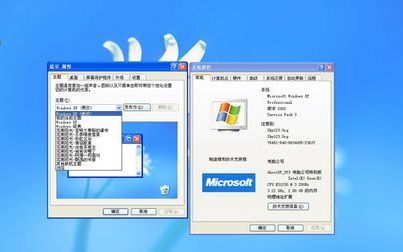
9、等待一段时间之后,系统会自动安装好,最后启动进入ghost xp桌面即可。
版权声明:本文来自用户投稿,不代表【匆匆网】立场,本平台所发表的文章、图片属于原权利人所有,因客观原因,或会存在不当使用的情况,非恶意侵犯原权利人相关权益,敬请相关权利人谅解并与我们联系(邮箱:dandanxi6@qq.com)我们将及时处理,共同维护良好的网络创作环境。