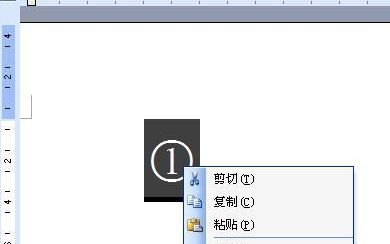
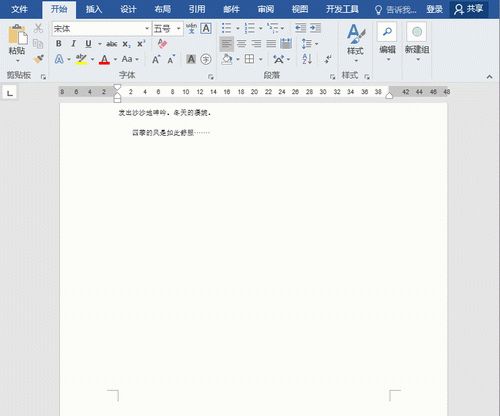
谁会用word对图片和文本框进行组合,怎么组合不上了啊
跟你说几点吧。
① 新建绘图画布要摆放大量的图片和文本框,建议你在插入之前,先添加画布,以word2016为例,通过 插入--形状--新建绘图画布可以添加,后面直接在画布里添加图片和文本框,就可以很自由地摆放位置了,就像在PPT中操作一样。
② 添加图片和文本框添加图片,可以一次性全部添加,再分别添加文本框,分别左对齐、底端对齐。
③ 矩形布局这时,图片还比较乱,下面可以各种对齐方式来对齐。分别组合图片和对应的文本框。选择同一行的图片,垂直居中,还可以选择横向分布。选择同一列的图片,水平居中,还可以选择纵向分布。但这样调整后,可能还会差一点,可以手动选择某行或某列一起调整位置,充分利用各种对齐方式来对齐。
word文档怎么先编辑文字再编辑图片在同一页
1、打开word文档,插入图片--右键,将“文字环绕”设置为“紧密型环绕”(除嵌入型)。
2、插入一个文本框,输入文字,同样将“文字环绕”设置为“紧密型环绕”。
3、点击“文字”和图片,右键“组合”即可。
word里怎样将图片和文字放一起
WORD文档将文字与图片组合在一起的方法步骤
第一种:插入文本框
1. 打开文档,插入图片后,依次点击“插入”—“文本框”,根据需求选择文本框位置;
2. 在文本框输入文字,根据需要设置文本框;如点击“绘图工具”,选择“填充”及“轮廓”设置背景及轮廓~;
第二种:修改图片环绕方式
1. 打开文档,插入图片后,依次点击“图片工具”—“环绕”,选择非嵌入型环绕方式,如“衬于文字下方”;
2. 输入文字,拖动图片位置即可。
如何让文本框和背景成为一体
让文本框和背景成为一体可以使得页面布局更加美观。以下是一些实现方法:
1. 用同一颜色:选择同一颜色作为文本框和背景的底色,使其融为一体。
2. 使用透明背景:将文本框的背景设为透明,使得文本框和页面背景能够融合在一起。
3. 阴影:使用阴影效果可以使文本框和背_
word怎么让两页的文本框内容互通
word让两页的文本框内容互通的方法步骤
1、首先打开word文档,可以在页面中看到此时内容显示在两页纸上,需要将所有的内容合并到一页纸中。
2、点击页面上方工具栏中的“页面布局”选项,在其中点击“分栏”按钮。
3、然后在“分栏”的下拉菜单中选择“两栏”选项。
4、点击后即可将原本显示在第二页中的内容显示到第一页字符的左侧栏目中了,在打印时即可实现在一页中打印出来。
Word里怎样把文字和图片组合
以WPS 2019版为例,有两种办法供参考
第一种:插入文本框
1. 打开文档,插入图片后,依次点击“插入”—“文本框”,根据需求选择文本框位置;
2. 在文本框输入文字,根据需要设置文本框;如点击“绘图工具”,选择“填充”及“轮廓”设置背景及轮廓~;
第二种:修改图片环绕方式
1. 打开文档,插入图片后,依次点击“图片工具”—“环绕”,选择非嵌入型环绕方式,如“衬于文字下方”;
2. 输入文字,拖动图片位置即可。
word文档里怎么将图片和文字并排
插入图片,利用word里绘图工具的文本框写入文本,文本框边框设置“无”,就可以任意排版图片与文本位置。
1、打开电脑桌面上的word,并在文件上输入内容。
2、将文件中的文字和图片全部选中,点击页面布局菜单下,选中分栏,选中分两栏。
3、经过上面的操作后,软件就会自动把文字和图片并排显示了。
怎么把多个文本框连成一个整体
在Word文档中,可以使用如下方法将多个文本框连成一个整体:
1. 选中文档中的所有文本框,可使用按住 Shift 并单击鼠标左键选中每个文本框,或者使用 Ctrl 键单击来选中多个文本框。
2. 右键单击任何一个选中的文本框,在弹出的菜单中选择“组合”-“组合”,文本框将被组合成一个整体。
3. 选中新组合的文本框,右键单击该文本框并选择“格式设置”。
4. 在“格式设置”对话框中,选择“布局”选项卡,单击“高级”按钮。
5. 在“高级布局”对话框中,在“文本折回”选项组中,选择“四周型”,单击“确定”按钮。
6. 单击“确定”关闭“格式设置”对话框。
完成以上步骤之后,多个文本框将被组成一个整体,文本框中的文字将按照整体的形状进行排列,随着整体的移动而移动。若想调整整体形状,可以使用工具栏或鼠标拖动调整,或选择整体并单击“格式设置”中的“位置”选项卡调整整体位置。
版权声明:本文来自用户投稿,不代表【匆匆网】立场,本平台所发表的文章、图片属于原权利人所有,因客观原因,或会存在不当使用的情况,非恶意侵犯原权利人相关权益,敬请相关权利人谅解并与我们联系(邮箱:dandanxi6@qq.com)我们将及时处理,共同维护良好的网络创作环境。