电脑时间长了卡慢怎么解决
方法一:电脑清除灰尘
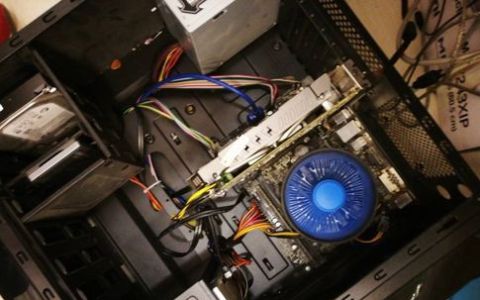
随着使用时间的推移,您的电脑可能会在风扇和通风口处积聚大量的灰尘。事实上,微小的灰尘对电脑性能的影响较小,但是如果您的笔记本电脑内堆积了大量灰尘的话,肯定会影响电脑的自我散热能力,同时也会导致系统性能降低和生命周期减短。因此,如果您的笔记本电脑是旧的,定期做做清灰工作是一个非常不错的方法。
注意:小刷子或压缩空气罐是清除灰尘的好工具,或者您也可以到专门的电脑店去清灰。
方法二:检查硬盘情况
硬盘检测其实也是电脑运行太慢了太卡了怎么办问题的一种解决办法。为什么这么说呢?因为硬盘驱动器的健康情况对于电脑用户来说非常重要,如果您发现自己的电脑开机后运行异常缓慢,则可以检查一下硬盘的情况。对此,您可以选择使用傲梅分区助手来帮助您检测硬盘,它的用户界面整洁直观,操作方法简单易学,即使您是计算机新人也能快速上手使用。
请您点击下方按钮进入下载中心下载傲梅分区助手,然后跟着我们的演示教程一起学习如何检查硬盘吧!
步骤1.打开傲梅分区助手,在主界面中右键单击您想要检测的硬盘,然后选择“检测坏扇区”。
步骤2.在弹出窗口中勾选“快速检测”选项,然后单击“开始”以检测所选硬盘驱动器上是否存在坏扇区。
如果检查存在坏扇区,您可以使用分区助手的检测错误功能来检测并修复问题,或者也可以选择更换一块新的硬盘。
方法三:扩大磁盘空间
电脑运行太慢了太卡了怎么办?我们还可以采取以下三种扩大磁盘空间的方法来解决此问题,因为磁盘空间不足是导致电脑运行缓慢的另一个重要原因。
☛1. 卸载无用程序
您可以在控制面板中卸载一些不常用或者无用的应用程序以释放磁盘空间,如果您仍然想保留这些软件的话,可以采取应用迁移的方法来将磁盘中的应用程序无损迁移到另外一个磁盘。
电脑卡慢如何彻底清理
第一,你的手机估计被病侵扰,建议打开杀毒软件,扫描杀毒,清理带来安全风险的软件。
第二,手机长时间运行,导致电脑主机发热。建议关闭电脑休息,然后清理主机内部的灰尘即可。
第三,电脑内部下载软太,并且打开软也太多,并没有即使关闭不使用的软件。建议关闭不使用的后台软件,删除不必要的软件,定时清理垃圾
电脑卡慢如何处理
1、检查病毒和木马软件
电脑反应慢,如果发现你的电脑中有病毒或木马程序这样就是会拖慢电脑运行速度,在你使用的时候就会给电脑带来安全隐患,这边建议你在使用的时候还是要定期查杀病毒和木马。
方法:运行Windows?Defender或第三方的杀毒程序来进行查杀就可以了。
2、减少开机加载的启动项
如果你把你的电脑设置开机自启项比较多,那么你开机速度就会变得越慢。其时把软件设置成开机自启是没有必要的,但是你在安装时往往被设置了该选项。这时候,你可以把他关闭就可以了。
方法:「开始」→「运行」 →输入「msconfig」→「启动」,一定要注意去掉不必要的启动项。

3、定期进行碎片整理
当你的电脑硬盘使用一些日子以后,那么磁盘碎片就会变得比较多,这样就会影响到你电脑运行速度,这个时候就需要整理一下碎片。
方法:双击「我的电脑」 →右键点击要清理的磁盘→「属性」→「工具」→找到「碎片整理」→开始整理→「分析」 →「整理」。
4、卸载不需要的软件和服务
当你打开电脑时,一定要检查清楚哪些软件下载之后没有什么用的,但是又放在电脑那边,如果一直放在那边,时间长了也是会大量消耗内存,这样就会影响电脑的运行速度,这时候就要记得把它们卸载掉。
方法:双击「我的电脑」→进入「控制面板」 →程序→卸载应用程序,一定要将一些不常用的软件卸载掉。 同时,在这里也可以选择「打开或关闭Windows功能」,也可以关闭一些不常用的Windows预装服务就可以了。

5、关闭自动更新
电脑总是会有一些自动更新功能,这样其时就是侵占了网速和空间。如果这个时候你能够把这个自动更新关闭,可以在你有时间的再进行手动更新。
方法:双击「我的电脑」→打开「控制面板」→「自动更新」 →选「关闭自动更新」 。
6、增加内存
其实要知道电脑反应过慢原因还是比较多,其中有一个原因就是内存不够导致。那么增加内存条就可以帮你解决这个问题。不过需要注意的是,如果你是使用了Windows 7 32位系统那么它最高只能支持3.25GB的内存,而64位系统就可以可支持192GB的内存,所以你在添加了内存之后还是觉得慢,那就要把系统升级到64位系统才能获得更好的性能。

总结:关于电脑反应慢怎么处理和教你几招解决电脑卡慢问题相关内容介绍到这,以上介绍这几招效果都是很不错,都能帮你解决电脑反应慢问题,但是在处理前要先进行检查,这样才知道是什么原因导致,才可以找到合适的方法来进行解决。
版权声明:本文来自用户投稿,不代表【匆匆网】立场,本平台所发表的文章、图片属于原权利人所有,因客观原因,或会存在不当使用的情况,非恶意侵犯原权利人相关权益,敬请相关权利人谅解并与我们联系(邮箱:dandanxi6@qq.com)我们将及时处理,共同维护良好的网络创作环境。